Prise en main
Associer les appareils, nommer les machines, partager l'accès aux alertes.
Consulter
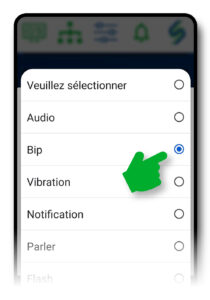
À chaque détection, vous pouvez associer une réaction : un bip, une notification ou une phrase parlée. Vous choisissez aussi qui est prévenu : l'appareil qui a détecté, ou un autre smartphone associé.
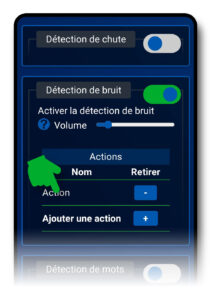
Ouvrez le menu « Réglages », puis cliquez sur le mot « action » de la détection choisie, ici une « Détection de bruit ».
Si vous avez choisi « Notification » ou « Parler », l'application vous propose de saisir le texte qui vous alertera ou qui sera prononcé lors d'une alerte.

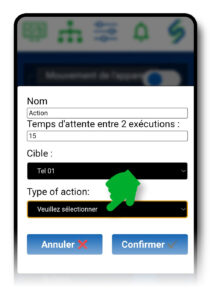
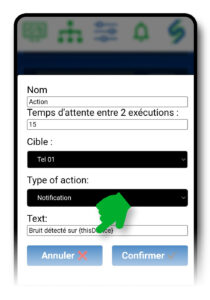
Vous pouvez déclencher l'alerte sur l'appareil qui sert de détection (mode local) ou sur un autre appareil. Avoir nommé vos appareils au préalable vous sera très utile, voir la section « nommer votre smartphone ».
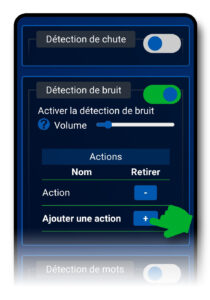
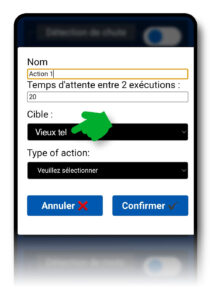
Une même détection, ici la « Détection de bruit », peut porter plusieurs types d'alertes. Cliquez sur « Ajouter une action » : chaque action s'ajoute à la liste et déclenche sa propre réaction, sur la cible que vous avez choisie.
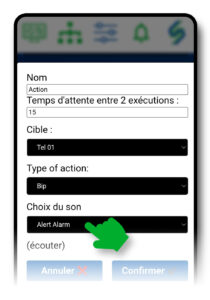
Oui : la liste des actions d'une détection est modifiable depuis le même menu. Ouvrez l'action concernée pour en changer le nom, le type de réaction, le son ou la cible, et validez une nouvelle fois avec « Confirmer ».
Si un déclenchement vous semble trop sensible, commencez par ajuster les réglages de la détection elle-même, avant de modifier les actions : voir Détection visuelle de mouvements.
Associer les appareils, nommer les machines, partager l'accès aux alertes.
ConsulterRégler la sensibilité d'une détection pour éviter les fausses alertes.
ConsulterCapture à 360° avec les deux caméras, et détection de mots dans une phrase.
ConsulterÉcrivez-nous : nous répondons avec plaisir, et votre question enrichira cette page.