Faire communiquer plusieurs smartphones : le pas-à-pas

Associer vos appareils, activer l'alarme à distance et recevoir les alertes : organisez la communication entre vos smartphones sayseeshow.io en quelques minutes.

Comment connecter ou déconnecter un autre smartphone ?

Tout commence par l'association de deux appareils : votre vieux téléphone avec votre téléphone du quotidien, par exemple. Prenez les deux appareils que vous souhaitez associer devant vous, avec l’application sayseeshow.io ouverte.

  • Sur les deux smartphones, cliquez sur l'icône « réseau » en haut de l'application.
  • Associez vos smartphones en cliquant sur « ajouter un appareil » sur les deux smartphones : le même écran d'association s'affiche alors sur chacun.
  • Icône « réseau » en haut de l’application sayseeshow.io
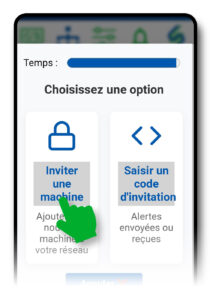
  • Sur le smartphone qui servira de « capteur », cliquez sur « inviter une machine » : cela génère un code de sécurité qu'il faut saisir sur l'autre smartphone. Une barre de temps vous indique que vous avez 2 minutes depuis le moment où le code a été émis, pour plus de sécurité.
  • Bouton « Ajouter un appareil » sur les deux smartphones
  • Sur l'autre smartphone, cliquez sur « Saisir un code d'invitation » et saisissez le code généré lors de l'invitation sur le premier smartphone.
  • Bouton « Inviter une machine » sur le smartphone qui sert de capteur
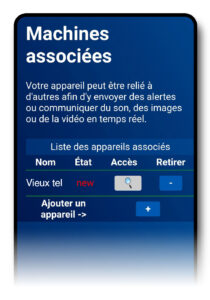
  • Vos deux smartphones sont maintenant associés. Sur ce nouvel écran, vous pouvez répéter l'opération pour associer de nouveaux smartphones.
  • Code de sécurité temporaire généré pour inviter un appareil
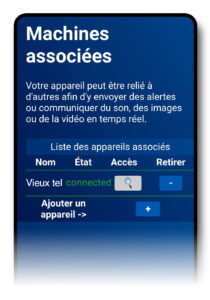
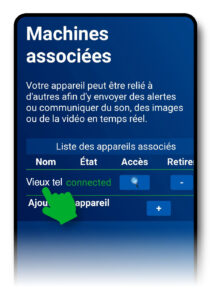
  • Assurez-vous d'avoir vos deux appareils associés : vous devez avoir le mot « Connected » en vert à côté du nom, sur chaque appareil.
  • Écran « Saisir un code d'invitation » sur le second smartphone
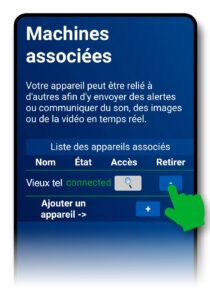
  • Pour déconnecter un appareil, cliquez sur « Retirer » : vous « dissociez » ainsi l'appareil.
Comment activer ou désactiver l'alarme à distance ?

Cliquez sur l'icône « Connexions ».

  • Icône « Connexions » de l’application sayseeshow.io

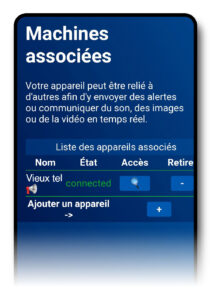
Dans l'écran suivant, assurez-vous que vos appareils associés sont bien « connected », puis cliquez sur le nom de l'appareil dont vous souhaitez activer l'alarme à distance (ici, « Vieux tel »).

  • Liste des appareils associés, avec le statut « Connected » en vert

Une icône vous signale que l'appareil (« Vieux tel ») a son alarme en fonctionnement.

  • Icône indiquant que l'alarme de l'appareil est en fonctionnement
Je ne reçois pas d'alertes, pourquoi ?

Vérifiez d'abord que le bouton d'activation des alertes (en haut de la page d'accueil) est activé sur le téléphone qui « capte » les problèmes, et sur celui qui reçoit les alertes.

  • Bouton « Activer les alertes » activé sur l'écran d'accueil

Assurez-vous ensuite que, sur chacun des deux téléphones, l'application n'est pas configurée en mode éco : sans quoi, elle est suspendue lorsque l'écran est verrouillé.

En contournement, vous pouvez configurer dans Say See Show l'usage de l'écran noir tout en cochant l'option de garder l'écran allumé. Ainsi, l'écran de veille du téléphone ne se déclenchera pas, empêchant de basculer en mode éco tout en restant énergétiquement efficace.

Pour aller plus loin

Les autres thèmes de la FAQ

FAQ prise en main

Les gestes de base de l’application sayseeshow.io pour démarrer sereinement.

Consulter

FAQ définir une action

Définir ce qui se déclenche quand un appareil capte un événement : alerte, sonnerie, notification.

Consulter

FAQ problèmes rencontrés

Autorisations caméra et micro, messages d'erreur : les correctifs à connaître.

Consulter

Une question sans réponse ?

Écrivez-nous : nous répondons avec plaisir, et votre question enrichira cette page.